Как определить нерабочие конденсаторы на ПК: диагностика, проверка и замена

Компьютер внезапно перестал запускаться, зависает без видимых причин или уходит в перезагрузку посреди работы — и никакие переустановки не помогают. Один из виновников, о котором редко думают сразу, — вздувшиеся или потёкшие конденсаторы на материнской плате или в блоке питания. Проблема распространённая, хорошо диагностируется визуально и во многих случаях решается заменой деталей без похода в сервис. Особенно часто с этим сталкиваются владельцы систем старше 7–10 лет или машин, которые работают в условиях плохого охлаждения. В этой статье разберём, как выглядят неисправные конденсаторы, как их найти, как проверить мультиметром и что делать дальше.

Что такое конденсатор и почему он выходит из строя

Конденсатор — это компонент, который накапливает и отдаёт электрический заряд. В компьютере они стоят везде: на материнской плате, видеокарте, в блоке питания, на звуковых картах. Их задача — сглаживать пульсации напряжения и фильтровать помехи. Без них питание процессора и памяти было бы нестабильным.

Выходят из строя конденсаторы по нескольким причинам:

  • Перегрев — самая частая причина. Электролит внутри алюминиевого корпуса испаряется или разлагается при длительной работе при высокой температуре.
  • Превышение рабочего напряжения — скачки в сети или нестабильный блок питания убивают конденсаторы быстрее всего.
  • Брак производителя — в начале 2000-х был целый скандал с тайваньскими конденсаторами, которые массово вздувались. Сейчас это редкость, но встречается в дешёвых компонентах.
  • Возраст — электролитические конденсаторы имеют ограниченный ресурс. Через 10–15 лет активной работы деградация неизбежна.
  • Влага и загрязнение — конденсат или пыль с влагой могут вызвать утечку тока и ускоренную деградацию.

Важно понимать разницу между типами. Электролитические конденсаторы — цилиндрические, с алюминиевым корпусом — чаще всего вздуваются именно на материнских платах и в блоках питания. Керамические и танталовые конденсаторы, которые используются в смартфонах и мобильной электронике, выходят из строя иначе: они не вздуваются, а трескаются или теряют ёмкость. Об этом подробнее — в разделе про мобильные устройства.

Разный характер отказа означает и разный подход к диагностике. Электролитический конденсатор часто «сдаётся» с видимыми признаками — и это плюс, потому что проблему можно поймать до того, как она распространится. Керамика и тантал ломаются незаметно, и здесь без приборов уже не обойтись.

Визуальная диагностика: как выглядит неисправный конденсатор

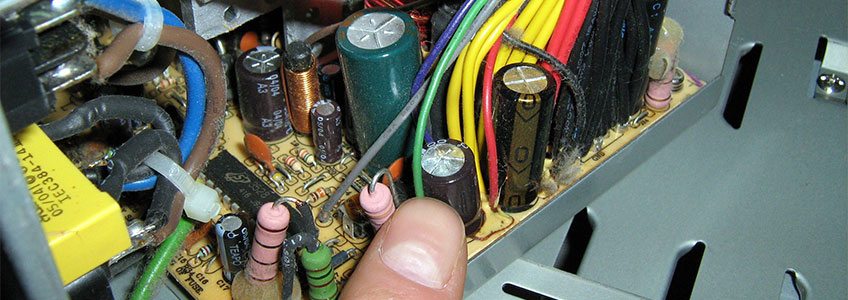
Хорошая новость: большинство неисправных электролитических конденсаторов можно определить глазами, без каких-либо приборов. Плохая новость: нужно знать, что именно искать, — иначе легко пропустить.

Снимите боковую крышку системного блока, возьмите фонарик и осмотрите материнскую плату под углом. Ищите следующее:

  • Вздутая верхушка — верхняя часть конденсатора выпуклая или лопнула крестообразным надрезом (он специально предусмотрен для безопасного сброса давления). В норме верхушка должна быть абсолютно плоской или слегка вогнутой.
  • Потёки снизу — тёмно-коричневая или чёрная засохшая жидкость у основания конденсатора на плате. Это вытекший электролит.
  • Ржавчина или окисление вокруг выводов — следствие контакта электролита с металлом.
  • Наклон — конденсатор стоит не вертикально, а накренился. Бывает при механическом повреждении или после вспучивания.
  • Потемнение корпуса — следы перегрева, иногда с запахом горелого.

Если нашли хотя бы один такой — с высокой вероятностью рядом есть и другие. Конденсаторы одной серии и одного производителя стареют примерно одинаково. Осматривайте всю плату, а не только очевидно проблемную зону.

Лайфхак: Смотрите под углом с боковым освещением — вздутие верхушки на 1–2 мм легко пропустить при взгляде сверху, но хорошо видно сбоку.

Если при осмотре нашли подозрительные элементы — не спешите включать компьютер. Сначала стоит определить, что именно вышло из строя, и подобрать замену. В специализированном каталоге можно купить конденсаторы с нужными параметрами — электролитические для материнских плат и блоков питания, керамические и танталовые для мобильных устройств и ноутбуков.

Проверка мультиметром и ESR-метром

Визуальная проверка выявляет очевидные случаи, но конденсатор может быть неисправен и без внешних признаков — потерять ёмкость или иметь высокое внутреннее сопротивление. Здесь нужны приборы.

Проверка мультиметром (без выпайки)

Мультиметр в режиме проверки конденсаторов (значок «—|—» или «C») даёт приблизительную картину. Для грубой проверки прямо на плате:

  1. Полностью обесточьте компьютер и дайте плате разрядиться 2–3 минуты.
  2. Переведите мультиметр в режим измерения сопротивления (200 кОм).
  3. Прикоснитесь щупами к выводам конденсатора — соблюдайте полярность (красный щуп — плюс, чёрный — минус).
  4. Исправный конденсатор сначала покажет низкое сопротивление, которое будет расти по мере зарядки. Неисправный покажет нулевое сопротивление (пробой) или бесконечное (обрыв).

Этот метод приблизительный — точную ёмкость так не измерить. Но пробой или обрыв выявляет надёжно.

Проверка ESR-метром

ESR (эквивалентное последовательное сопротивление) — ключевой параметр конденсатора. У старого или деградировавшего конденсатора ESR резко возрастает, даже если ёмкость ещё в норме. Именно высокий ESR вызывает нестабильность питания и артефакты.

ESR-метр позволяет проверять конденсаторы прямо на плате, не выпаивая их. Это огромный плюс при диагностике материнских плат. Нормальные значения ESR для конденсаторов на материнской плате — от долей Ома до 1–2 Ом в зависимости от ёмкости. Значения выше 5–10 Ом — явный признак деградации.

Важно: Перед любой проверкой мультиметром или ESR-метром — полностью обесточьте компьютер и дайте плате разрядиться. Измерение на работающей или только что выключенной плате даст неверный результат и может повредить прибор.

Где искать конденсаторы на материнской плате

Знать, что искать — полдела. Нужно ещё знать где. На материнской плате конденсаторы сосредоточены в нескольких зонах, и каждая зона отвечает за свой узел.

Зона на плате Что там стоит Симптомы при отказе
Зона питания процессора (VRM) Крупные электролитические конденсаторы рядом с сокетом Зависания под нагрузкой, BSOD, нестабильный разгон
Слоты оперативной памяти Небольшие конденсаторы вдоль слотов Ошибки памяти, случайные перезагрузки
Зона южного/северного моста Группы конденсаторов средних размеров Проблемы с USB, SATA, звуком
Блок питания (внутри) Крупные электролитические конденсаторы фильтрации Нет запуска, щелчки, запах горелого
Видеокарта Конденсаторы вдоль цепи питания GPU Артефакты, вылеты драйвера, зависания в играх

Именно зона VRM (питание процессора) страдает чаще всего — она работает под постоянной нагрузкой и нагревается сильнее всего. Начинайте осмотр отсюда.

Конденсаторы в мобильных телефонах и ноутбуках

В смартфонах и ноутбуках используются принципиально другие типы конденсаторов — керамические и танталовые. Они намного меньше, распаяны на поверхности платы (SMD-монтаж) и не вздуваются — их неисправность выглядит иначе.

Керамические конденсаторы

Маленькие прямоугольные «кирпичики» на плате — это они. Выходят из строя обычно по следующим причинам:

  • Механический удар или изгиб платы — керамика хрупкая, трескается при деформации корпуса.
  • Термический удар — резкий перепад температуры при пайке или попадании холодной воды на горячую плату.
  • Пробой из-за перенапряжения.

Визуально трещину на керамическом конденсаторе размером 0402 (1×0,5 мм) рассмотреть без микроскопа нереально. Диагностика — только мультиметром или LCR-метром после выпайки.

Танталовые конденсаторы

Отличаются жёлтым или оранжевым корпусом с полоской-маркировкой плюсового вывода. Очень стабильные и долговечные — но при превышении напряжения могут уйти в режим теплового разгона и буквально сгореть. Характерный признак — почернение корпуса и следы горения на плате вокруг компонента.

Если на плате смартфона или ноутбука видите чёрное пятно у маленького жёлтого компонента — это, скорее всего, сгоревший танталовый конденсатор. Последствия: короткое замыкание в цепи питания, телефон не включается совсем или уходит в защиту.

Риск: Не пытайтесь включить устройство, если видите следы горения на плате. Это может вызвать цепную реакцию и повредить соседние компоненты, в том числе силовые микросхемы, которые стоят значительно дороже.

Симптомы: как компьютер «говорит» о проблеме с конденсаторами

Не всегда получается сразу открыть корпус и осмотреть плату. Часто диагностика начинается с поведения системы — и по симптомам уже можно заподозрить конденсаторы ещё до визуального осмотра.

Вот признаки, которые чаще всего указывают именно на конденсаторы, а не на другие компоненты:

  • Компьютер не включается с первого раза — нужно нажать кнопку питания несколько раз, иногда подождать. Со временем становится хуже.
  • Случайные перезагрузки без BSOD — система просто резко уходит в ребут, без синего экрана и без записи в журнале ошибок.
  • Зависания под нагрузкой — компьютер стабильно работает в покое, но при запуске игры или рендеринга виснет через 10–30 минут. Это классика отказа конденсаторов в зоне VRM.
  • Ошибки оперативной памяти при тестировании — Memtest86 показывает ошибки, хотя модули памяти рабочие. Причина — нестабильное питание со стороны платы.
  • Компьютер не запускается после длительного простоя — включается нормально после прогрева. Это поведение деградировавших конденсаторов, которые «оживают» при температуре.
  • Запах горелого из корпуса — тревожный сигнал. Особенно если запах появляется при включении.
  • Артефакты на экране при нагрузке на GPU — если конденсаторы на видеокарте, будут полосы, пиксельные блоки, мерцание.

Важно понимать: многие из этих симптомов могут иметь и другие причины — плохой контакт, перегрев процессора, проблемы с HDD. Конденсаторы — один из вариантов, который нужно проверить, а не единственный. Но если симптомы сочетаются с возрастом системы старше 7–10 лет — вероятность именно в конденсаторах высокая.

Пошаговый алгоритм диагностики

Если есть подозрение на конденсаторы — вот последовательность действий, которая даст результат быстрее всего.

  1. Обесточьте и разрядите систему. Выключите из розетки, нажмите кнопку питания на несколько секунд. Подождите 3–5 минут.
  2. Снимите боковую крышку корпуса. Обеспечьте хорошее освещение — возьмите фонарик или налобный фонарь.
  3. Осмотрите материнскую плату по зонам. Начните с зоны VRM (вокруг сокета процессора), затем — слоты памяти, зона мостов, периферийные разъёмы. Смотрите под углом.
  4. Осмотрите блок питания. Снимите его, открутите крышку (если не в гарантии) и осмотрите внутренние конденсаторы — они крупные, хорошо видны.
  5. Зафиксируйте подозрительные элементы. Сфотографируйте, запишите маркировку — номинал и рабочее напряжение указаны на корпусе.
  6. Проверьте мультиметром. Пробой или обрыв выявляет даже базовый тест сопротивления. Для точной оценки — ESR-метр.
  7. Примите решение. Если конденсаторов немного и есть навык пайки — замените самостоятельно. Если нет уверенности — в сервис.

Весь процесс визуальной диагностики занимает 15–20 минут. Это минимальный порог входа для самостоятельного ремонта — и он значительно ниже, чем кажется большинству пользователей. Большинство людей никогда не открывают корпус системника за весь срок его жизни — и именно поэтому пропускают момент, когда один вздувшийся конденсатор можно было поменять за 15 минут, не потеряв ничего кроме детали ценой в 20 гривен.

Лайфхак: Если после замены конденсаторов проблема не исчезла — проверьте блок питания. Очень часто вздутые конденсаторы на материнской плате — следствие того, что БП давно выдаёт нестабильное напряжение. Менять конденсаторы без замены дешёвого блока питания — латать дыры.

Замена конденсаторов: самостоятельно или в сервис

Заменить вздувшиеся электролитические конденсаторы на материнской плате — задача вполне реальная для тех, кто умеет пользоваться паяльником. Главное — правильно подобрать замену и не перегреть дорожки.

При выборе новых конденсаторов обязательно соблюдайте три параметра:

  • Ёмкость (мкФ) — должна точно совпадать или быть немного больше (на 10–20%).
  • Рабочее напряжение (В) — должно быть равным или выше оригинального. Никогда не ставьте конденсатор с меньшим рабочим напряжением.
  • Тип и серия — для материнских плат предпочтительны конденсаторы с низким ESR категории Low-ESR или High-Frequency. Стандартные «общего назначения» здесь не подойдут.

Несколько практических советов по самостоятельной пайке. Паяльник берите мощностью 25–40 Вт с тонким жалом — мощный паяльник на 60 Вт легко повредит дорожки. Время контакта с каждым выводом — не более 3–4 секунд. Используйте флюс: он улучшает растекание припоя и снижает необходимое время нагрева. После пайки смойте остатки флюса изопропиловым спиртом — особенно если флюс кислотный.

Отдельный момент — полярность. Электролитические конденсаторы полярные: на корпусе белой или серой полоской отмечен минусовой вывод, а на плате — соответствующая маркировка. Перепутать полярность при установке — значит гарантированно уничтожить новый конденсатор при первом же включении.

Когда лучше отнести в сервис:

  • Конденсаторы в BGA-зоне или под теплораспределителем — не разберётесь без опыта.
  • Плата дорогая, и вы не уверены в своих навыках пайки.
  • Повреждение платы из-за вытекшего электролита — есть риск скрытых повреждений дорожек.
  • Ноутбук или смартфон — SMD-конденсаторы 0402/0603 требуют термовоздушной паяльной станции и опыта работы с микроэлектроникой.
Лайфхак перед заменой: Сфотографируйте плату до выпайки с нескольких ракурсов. Маркировка на конденсаторе мелкая — фото поможет точно определить номинал, если надпись сотрётся или не читается после демонтажа.

Профилактика: как продлить жизнь конденсаторам

Конденсаторы стареют — это неизбежно. Но скорость деградации сильно зависит от условий эксплуатации. Несколько простых правил помогут сохранить плату в рабочем состоянии дольше.

  • Контролируйте температуру в корпусе. Каждые 10°C перегрева сокращают срок службы электролитических конденсаторов вдвое. Чистка от пыли, нормальный обдув, термопаста на процессоре — это напрямую влияет на ресурс конденсаторов.
  • Используйте качественный блок питания. Дешёвый БП с плохой фильтрацией выдаёт напряжение с пульсациями — это изнашивает конденсаторы на материнской плате. Хороший БП с сертификатом 80 Plus — инвестиция в долговечность всей системы.
  • Не оставляйте компьютер под напряжением без дела годами. Если ПК стоит как сервер без нагрузки, но при этом постоянно включён — конденсаторы стареют даже в «холостом» режиме.
  • Защищайте от перепадов напряжения. Сетевой фильтр с защитой от скачков — минимум. ИБП (источник бесперебойного питания) — идеальный вариант для дорогого железа.
  • Раз в год делайте визуальный осмотр. Особенно если системнику больше 5 лет. Ранняя замена одного вздувшегося конденсатора обходится дешевле, чем потеря всей материнской платы из-за КЗ.

Отдельно стоит упомянуть режим работы компьютера. Машина, которая работает круглосуточно как сервер или торрент-клиент, накапливает моточасы значительно быстрее, чем домашний ПК с 6–8 часами работы в день. Для таких систем плановый осмотр стоит делать чаще — раз в полгода, и при первых признаках деградации менять конденсаторы профилактически, не дожидаясь отказа. Стоимость десятка качественных конденсаторов — сотни гривен, стоимость новой материнской платы — на порядок больше.

Часто задаваемые вопросы

Может ли компьютер работать с вздутыми конденсаторами?

Да, иногда — неделями и даже месяцами. Но нестабильно: зависания, ошибки памяти, случайные перезагрузки. Чем дольше работает вздутый конденсатор, тем выше риск, что он потечёт и повредит дорожки платы. Лучше не тянуть с заменой.

Как отличить плохой конденсатор от хорошего визуально?

Исправный конденсатор имеет ровную или слегка вогнутую верхушку, чистый корпус без потёков и ржавчины, стоит вертикально. Неисправный — вздутая или лопнутая верхушка, следы тёмной жидкости у основания, наклон, потемнение корпуса.

Можно ли поставить конденсатор с большей ёмкостью?

Небольшое увеличение ёмкости (на 10–20%) допустимо и не вредит. Значительное превышение — нежелательно: это может замедлить переходные процессы в цепи питания и создать проблемы при загрузке. Рабочее напряжение должно быть равным или выше оригинала — это обязательное условие.

Что будет, если не заменить вздутый конденсатор в блоке питания?

Блок питания начнёт выдавать нестабильное напряжение с высоким уровнем пульсаций. Это ускоренно изнашивает все компоненты системы. В худшем случае — короткое замыкание внутри БП с риском повреждения материнской платы и других компонентов через линии питания.

Чем отличаются конденсаторы в смартфоне от конденсаторов на материнской плате ПК?

На материнских платах ПК чаще всего стоят электролитические конденсаторы в металлическом цилиндрическом корпусе — они могут вздуваться и течь. В смартфонах используются керамические (SMD, очень мелкие) и танталовые (жёлтый/оранжевый корпус) конденсаторы — они не вздуваются, но могут трескаться или сгорать. Диагностируются только приборами или под микроскопом.

Сколько стоит замена конденсаторов в сервисе?

Стоимость зависит от количества конденсаторов и сложности доступа. Замена 5–10 конденсаторов на материнской плате обычно обходится в 300–800 гривен за работу плюс стоимость деталей. Замена конденсаторов в ноутбуке или смартфоне дороже из-за сложности пайки.

Вам может также понравиться...

Добавить комментарий

Ваш адрес email не будет опубликован. Обязательные поля помечены *