Рэгістрацыя дамена, выбар хостынгу і праца з ISP Manager: практычныя парады

Перавагі і недахопы хмарнага хостынгу

Запусціць сайт з нуля - задача, якая складаецца з некалькіх паслядоўных крокаў. Спачатку трэба зарэгістраваць даменнае імя, потым абраць і падлучыць хостынг, затым наладзіць сервер і ўсталяваць CMS. Гучыць нескладана, но каждый шаг скрывает нюансы, которые потом выходят боком: домен зарегистрирован не на того владельца, хостинг выбран под Windows когда нужен Linux, панель управления непонятна. В этой статье — практический разбор каждого этапа с конкретными советами и типичными ошибками.

Регистрация доменного имени: што трэба ведаць

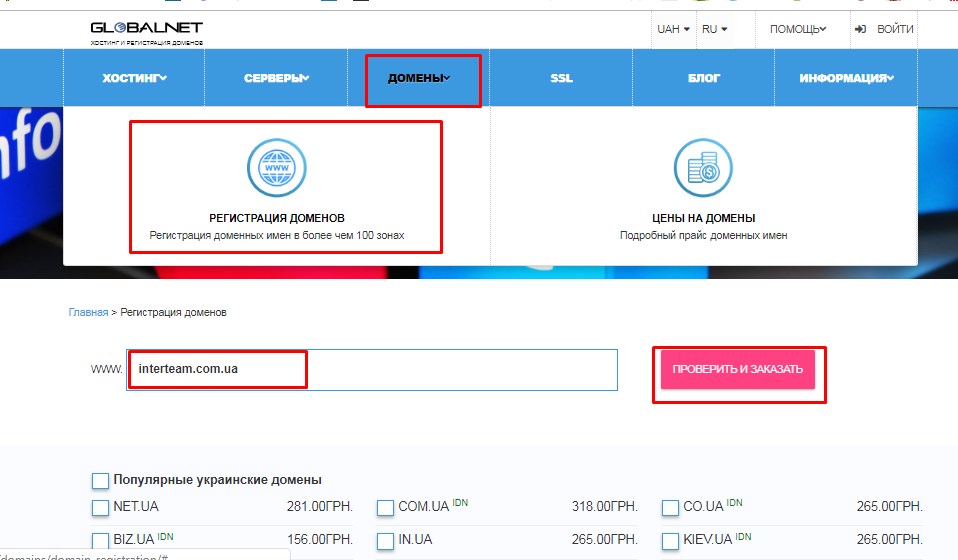
Домен — это адрес вашего сайта в интернете. Технически это запись в распределённой базе данных DNS, которая сопоставляет читаемое имя (напрыклад, mysite.ua) с IP-адресом сервера. Регистрируется домен у аккредитованного регистратора — организации, которая имеет право делать записи в реестрах доменных зон.

Выбор доменной зоны

Зон существует несколько тысяч — от классических .com, .чыстая, .org до национальных (.сярод іншых, .pl, .з) и тематических (.крама, .tech, .blog). Для украинских проектов практические рекомендации такие:

  • .сярод іншых — национальная зона, требует подтверждения торговой марки или наличия юридического лица. Высокое доверие в Украине, хорошо ранжируется в украинском поиске.
  • .com.ua — доступна физическим лицам без лишних требований. Хороший вариант для старта бизнес-проекта.
  • .ком — международная зона, подходит для проектов без привязки к конкретной стране.
  • .org, .чыстая — для некоммерческих организаций и технических проектов.

Для личного блога или портфолио — .com или .com.ua. Для интернет-магазина с аудиторией в Украине — .com.ua или .ua. Для стартапа с международными амбициями — .com.

На что обращать внимание при регистрации

  • Владелец домена. Домен должен быть зарегистрирован на того, кто является реальным владельцем бизнеса или проекта. Не на фрилансера, который делает сайт, не на наёмного сотрудника. Переоформить домен потом — возможно, но хлопотно.
  • Срок регистрации. Минимум — 1 год, но лучше регистрировать на 2–3 года. Это снижает риск просрочки и положительно влияет на доверие поисковиков к домену.
  • Автопродление. Включите автоматическое продление и привяжите актуальную карту. Потеря домена из-за пропущенной оплаты — распространённая и болезненная история.
  • WHOIS-защита. У некоторых регистраторов доступна скрытие личных данных в публичной базе WHOIS. Для физических лиц — рекомендую включить.
  • Цена продления. Первый год часто продаётся дёшево как акция. Уточните цену продления заранее — иногда она в 3–5 раз выше цены первого года.
Типичная ошибка: Брать первый попавшийся домен, потому что «основной занят». Потратьте 10 минут на перебор вариантов: другая зона, синоним, добавление короткого слова. Домен будет с вами долго — стоит выбрать тот, который легко запоминается и произносится.

Выбар хостынгу: Linux или Windows, виртуальный или VPS

Хостинг — это аренда места на сервере, где будут храниться файлы вашего сайта и работать его код. Выбор хостинга определяет производительность, надёжность и возможности по настройке. Разберём ключевые развилки.

Linux vs Windows хостинг

Подавляющее большинство сайтов работает на Linux-серверах. WordPress, Joomla, OpenCart, Laravel, Django — все они нативно поддерживают Linux-окружение. Linux-хостинг дешевле, стабильнее и лучше поддерживается сообществом разработчиков.

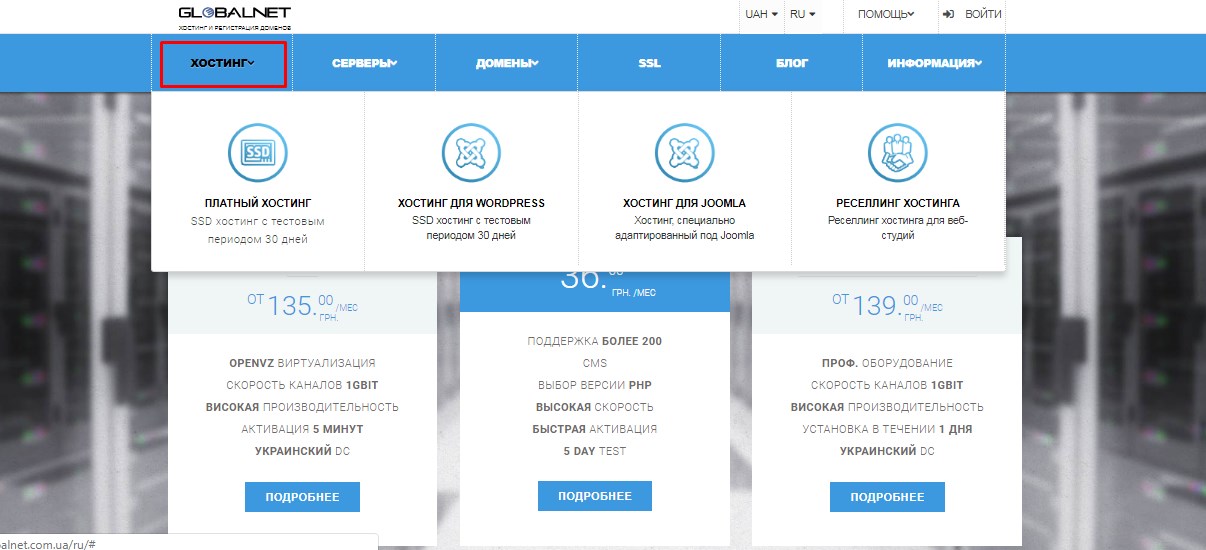
Windows-хостинг нужен только для специфических технологий: ASP.NET, .NET Framework, MSSQL. Калі вы не ведаеце, зачем вам Windows — вам нужен Linux. Для тых, кто запускает сайт на WordPress или любой другой популярной CMS, хорошим вариантом будет SSD Linux-хостинг с поддержкой нескольких версий PHP — например, https://globalnet.com.ua/ru/linux-hosting/ — где серверы работают на современном стеке LNAMP с протоколом HTTP/2.

Виртуальный хостинг vs VPS vs выделенный сервер

тып Падыходзіць для Плюсы Мінусы
Віртуальны хостынг Блогі, Наведвальныя сайты, небольшие магазины Дёшево, настраивается через панель без технических знаний Общие ресурсы с соседями, ограниченные настройки
VPS (віртуальны сервер) Средние проекты, интернет-магазины, партал Изолированные ресурсы, полный доступ к серверу Требует базовых знаний администрирования
Выдзелены сервер Высоконагруженные проекты Максімальная прадукцыйнасць, полный контроль Дорага, нужна экспертиза в администрировании

Для старта 90% проектов достаточно виртуального хостинга. Переходить на VPS стоит, когда сайт начинает тормозить на общем хостинге или нужны специфические настройки сервера.

На что смотреть при выборе тарифа

  • Объём SSD-дискового пространства — минимум 5–10 ГБ для стандартного сайта, больше — если планируете загружать много медиа.
  • Поддержка версий PHP - пераканайцеся, что хостинг поддерживает актуальные версии (PHP 8.1+). Старые версии — это не только ограничения, но и дыры в безопасности.
  • Количество баз данных MySQL/PostgreSQL — для одного сайта достаточно одной, но если планируете размещать несколько проектов — нужно больше.
  • SSL-сертификат — многие хостинги включают бесплатный Let’s Encrypt. Без HTTPS сегодня нельзя — и для SEO, и для безопасности.
  • Аптайм и гарантии. Нормальный показатель — 99,9% і вышэй. Смотрите не только на обещания, но и на историю инцидентов.
  • Служба падтрымкі. Идеально — 24/7 с ответом до нескольких часов. Поддержка на родном языке — бонус.

ISP Manager: что это и зачем нужна панель управления

ISP Manager (ISPmanager) — одна из самых распространённых панелей управления хостингом на постсоветском пространстве. Это веб-интерфейс, через который можно управлять всем, что происходит на сервере: создавать сайты, настраивать почту, управлять базами данных, SSL-сертификатами, DNS-записями, FTP-аккаунтами.

Альтернативы — cPanel (популярна у западных хостеров), DirectAdmin, Калі ласка, Hestia CP. Все они решают похожие задачи, но интерфейс и логика работы разные. ISP Manager чаще встречается у украинских и российских хостинг-провайдеров.

Ключевые разделы ISP Manager, вам трэба ведаць

  • WWW-домены — создание и управление сайтами. Здесь задаётся корневая директория, версия PHP, SSL, настройки кэша.
  • Базы даных — создание MySQL-баз, управление пользователями БД. Нужно при установке WordPress и любой другой CMS.
  • пошта — создание почтовых ящиков на домене (имя@вашдомен.ua), настройка пересылки, антиспам.
  • DNS — управление DNS-записями домена. Нужно при подключении домена к хостингу, настройке почты (MX-записи) и верификации в Google Search Console.
  • SSL-сертификаты — выпуск и обновление Let’s Encrypt, установка платных сертификатов.
  • Рэзервовыя копіі — настройка расписания бэкапов и ручное создание копий.
  • Планировщик задач (Cron) — автоматическое выполнение скриптов по расписанию. Нужен для WordPress (автопубликации, очистка кэша) и других CMS.

Подключение домена к хостингу через ISP Manager

Стандартный сценарий: домен зарегистрирован у одного регистратора, хостинг — у другого провайдера. Нужно связать их через NS-серверы.

  1. В панели хостинга (ISP Manager) найдите NS-серверы вашего аккаунта — обычно это два адреса вида ns1.provider.ua і ns2.provider.ua.
  2. У регистратора домена перейдите в настройки DNS и замените текущие NS-серверы на полученные от хостинга.
  3. Подождите обновления DNS — от 15 за некалькі хвілін да 48 гадзін (обычно 1–4 часа).
  4. После обновления создайте WWW-домен в ISP Manager и укажите корневую директорию для файлов сайта.
  5. Установите SSL-сертификат через соответствующий раздел панели.
Лайфхак: праверыць, обновились ли DNS-записи, можно через сервис dnschecker.org — он показывает, какие NS-серверы видят разные DNS-резолверы по всему миру. Не ждите вслепую — зайдите и убедитесь.

Установка WordPress через ISP Manager: хуткі старт

ISP Manager имеет встроенный менеджер приложений, который позволяет установить WordPress в несколько кликов — без ручного создания базы данных и загрузки файлов через FTP. Это самый быстрый способ запустить сайт.

  1. Перейдите в раздел WWW → Скрипты (или «Менеджер приложений» в зависимости от версии).
  2. Найдите WordPress в списке и нажмите «Установить».
  3. Выберите домен и директорию установки (корень или подпапка).
  4. Укажите данные администратора: лагін, пароль, электронная пошта.
  5. Нажмите «Установить» — система создаст базу данных, загрузит файлы и настроит конфигурацию автоматически.

Весь процесс занимает 2–3 минуты. После установки сайт доступен по вашему домену, а административная панель — по адресу вашдомен.ua/wp-admin.

После установки сразу сделайте три вещи:
  • Смените стандартный логин admin на уникальный — это первое, что пробуют боты при брутфорсе.
  • Установите плагин безопасности (Wordfence или All In One WP Security).
  • Настройте автоматические бэкапы — через плагин или средствами ISP Manager.

Типичные проблемы и как их решать

Большинство сложностей при первом запуске сайта — предсказуемые и хорошо известные. Вот самые частые и способы их решения.

Праблема Вероятная причина Рашэнне
Сайт не открывается после подключения домена DNS ещё не обновились Подождать до 24 гадзін, проверить через dnschecker.org
Ошибка «Error establishing a database connection» Неверные данные БД в wp-config.php Проверить логин/пароль и имя базы в настройках ISP Manager
Сайт открывается по HTTP, но не по HTTPS SSL не установлен или не включён редирект Выпустить сертификат в ISP Manager, добавить редирект в .htaccess
Белый экран WordPress (WSoD) Конфликт плагинов или исчерпан лимит памяти PHP Увеличить memory_limit в php.ini или через wp-config.php
Медленная загрузка сайта Нет кэширования, тяжёлые изображения, много запросов к БД Установить плагин кэширования (WP Super Cache, W3 Total Cache), оптимизировать изображения
Почта не отправляется с домена Не настроены MX и SPF записи Добавить MX-запись в DNS и SPF-запись типа TXT через ISP Manager

Советы по безопасности хостинга

Большинство взломов сайтов — не хакерские атаки, а эксплуатация стандартных уязвимостей. Простые меры снижают риски на 90%.

  • Регулярно обновляйте CMS и плагины. Устаревшие версии WordPress — самая частая точка входа для ботов.
  • Используйте сложные пароли. Пароль к FTP, БД и административной панели — разные, доўгія, случайные. Менеджер паролей поможет их хранить.
  • Ограничьте доступ к wp-admin по IP, если у вас фиксированный IP-адрес. Одна строка в .htaccess отрежет большинство ботов.
  • Настройте мониторинг изменений файлов. Плагин типа Wordfence уведомит, если какой-то файл был изменён неожиданно.
  • Делайте регулярные бэкапы. Бэкап — не паранойя, а стандартная практика. Настройте автоматическое резервное копирование минимум раз в сутки.
  • Включите двухфакторную аутентификацию для доступа к ISP Manager и к административной панели сайта.

Часта задаюць пытанні

Можно ли зарегистрировать домен и взять хостинг в разных местах?

Так, это стандартная практика. Домен регистрируется у регистратора, хостинг берётся у провайдера. Они связываются через NS-серверы: в настройках домена у регистратора указываются NS-серверы хостинга. Обновление занимает от нескольких минут до 48 гадзін.

Что лучше — ISP Manager, cPanel или DirectAdmin?

Для большинства пользователей разница несущественна — все панели решают одни и те же задачи. ISP Manager популярен у украинских провайдеров и имеет русскоязычный интерфейс. cPanel — международный стандарт с огромным количеством документации на английском. Выбирайте по тому, что предлагает ваш хостинг-провайдер, и не усложняйте.

Нужен ли SSL-сертификат обязательно?

Так. HTTPS — стандарт де-факто: Google Chrome помечает HTTP-сайты как «небезопасные», поисковики учитывают наличие SSL при ранжировании, а пользователи всё реже доверяют сайтам без замочка. Let’s Encrypt бесплатен и устанавливается в один клик через ISP Manager или cPanel.

Што рабіць, если домен просрочен и его выкупил кто-то другой?

Если домен ещё в «периоде выкупа» (обычно 30–45 дней после просрочки) — его можно восстановить у регистратора за повышенную плату. Если период истёк и домен стал свободным, а потом его выкупил сторонний покупатель — договариваться о выкупе или искать альтернативный вариант. Это ещё один аргумент в пользу автопродления.

Сколько сайтов можно разместить на одном хостинге?

Зависит от тарифа. Бюджетные тарифы обычно ограничивают количество доменов (1–5). Более дорогие — позволяют размещать неограниченное количество сайтов в рамках выделенных ресурсов. На VPS лимит по доменам устанавливаете вы сами.

Вам таксама можа спадабацца...

Пакіньце адказ

Ваш адрас электроннай пошты не будзе апублікаваны. Абавязковыя палі пазначаны *